Estás preparándote para liquidar I.B en la página de ARCA:
Tal vez estas bajando las ventas del cliente, y un pequeño lapso de interrupción sucede, cambiar de pestaña un momento para revisar algo, o estas preparando, buscando información complementaria, o simplemente el café de la mañana ya está listo para ser retirado de la cocina.
Volvés a sentarte en frente de tu PC.
Sesión Expirada. Pantalla de Login.
Tenes que volver a entrar ..
Otra vez.
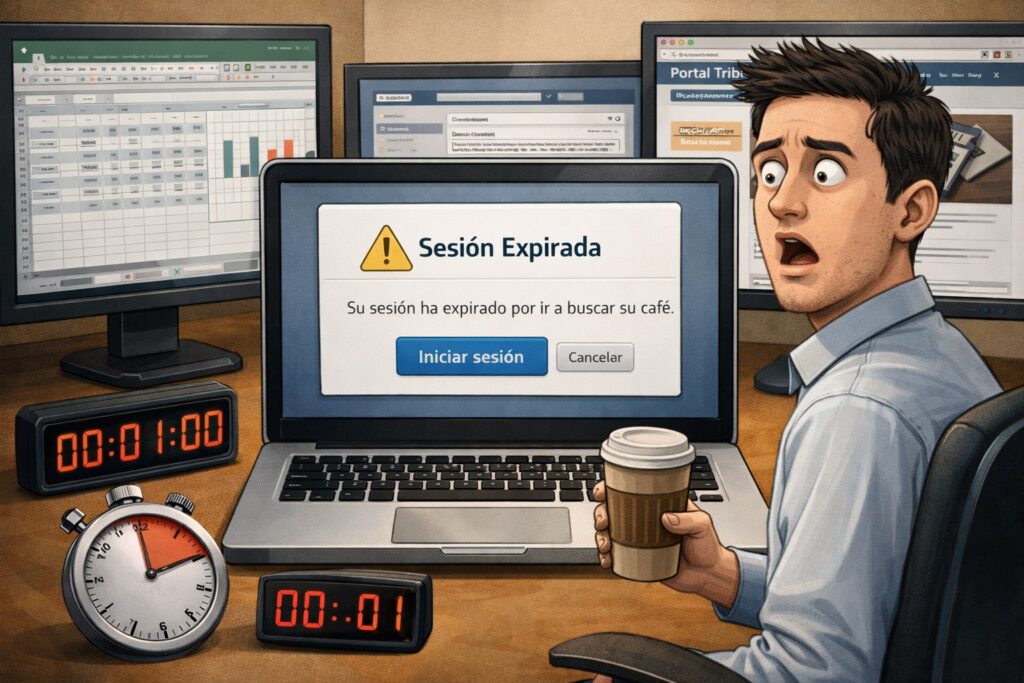
Las páginas con las cual un contador publico suele trabajar en su rutina diaria, especialmente la pagina del ARCA/AFIP, sufre de tener una configuración que afecta la sesión del login de los usuarios, demasiado frágil y estrictica con los tiempos.
Un timeout de sesión (cuanto “espera” el sistema que ya paso el tiempo limite de “inactividad”) que se calibró sin pensar en cómo trabaja realmente un contador.
Y en un estudio donde eso pasa diez, quince veces por día, el costo no es solo la frustración: es tiempo muerto acumulado, reingresos, datos cargados apurados y errores que después hay que rastrear.
Por qué pasa esto, y que podemos hacer al respecto.
La explicación oficial siempre es la misma: el sistema cierra la sesión por inactividad para proteger tu información. En teoría tiene sentido. En la práctica, el problema está en cómo se define “inactividad”.
Para AFIP, AGIP, Rentas o cualquier portal tributario, “inactividad” significa que no hubo eventos en la pantalla durante cierto tiempo. Pero para vos, en ese mismo momento, probablemente estás:
- validando un CUIT en otro sistema,
- revisando una factura o un comprobante de percepción,
- esperando que un cliente te confirme un importe,
- controlando una planilla o un mail.
La tarea sigue en curso … pero el sistema no lo sabe.
El efecto secundario más silencioso de esto es que el usuario aprende a apurarse.
No a trabajar mejor, sino a trabajar con más urgencia, con miedo a que “se caiga”.
Eso lleva a copiar y pegar sin chequear, a abrir veinte pestañas, a saltear validaciones que importan. No mejora la seguridad. Solo cambia el tipo de error.
Pero esto ya es historia conocida, veamos que opciones tenemos para lidiar con esas molestas desconexiones constantes.

Antes de buscar herramientas: dos hábitos que ayudan mucho
Hay cosas que podés hacer sin instalar nada, y que en tareas repetitivas generan una diferencia real.
Preparar antes de entrar al portal
El orden habitual es: entrar al sistema, y ahí empezar a buscar los datos.
Invertirlo, te pone en el mejor escenario posible ante una posible desconexión.
Si antes de autenticarte ya tenés abiertos los PDF, los comprobantes y los importes que vas a usar, el tiempo dentro de la sesión baja notablemente.
Esto no es resignación. Es separar el trabajo en dos etapas con lógica distinta: una de análisis (fuera del portal) y otra de ejecución (adentro). Esa separación también reduce errores, porque cuando entrás al sistema ya sabés exactamente qué vas a cargar.
Desacoplar la preparación de la carga
En muchos procesos se mezclan dos tareas distintas: analizar la información y registrarla. Cuando el portal expira rápido, conviene separarlas.
Primero consolidas y validas todo afuera. Después entras solo para ejecutar.
Esa separación también deja más claro qué parte del proceso depende del portal y qué parte no.

Herramientas concretas para los problemas de desconexión de Sesión.
Aun con esos hábitos, hay situaciones donde la desconexión es inevitable: sesiones muy cortas, procesos largos, sistemas que no avisan antes de cerrar. Para esos casos, hay extensiones de navegador que ayudan.
Las opciones disponibles, basan su funcionamiento en cuatro categorías:
- extensiones que evitan que la pestaña quede “inactiva” o en segundo plano,
- herramientas para mantener la pantalla o el equipo despierto,
- auto-refresh controlado en pantallas que lo permiten,
- recuperación de formularios en caso de pérdida de sesión.
Veamos el funcionamiento e instalación de una de estas.
AUTOREFRESH PLUS

Hay varias extensiones de auto-refresh en la Chrome Web Store.
La mayoría hace una sola cosa: recargar la página cada X segundos (que, en algunos casos, es suficiente).
Auto Refresh Plus hace eso y bastante más, lo que la hace útil no solo para el problema del timeout sino para otros escenarios del trabajo contable.
Para su instalación, vamos a entrar al buscador de extensiones de Google Chrome en:

Chromewebstore.google.com
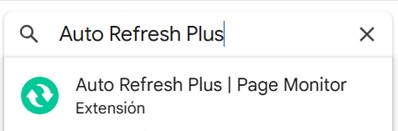
En el buscador ponemos el nombre de la extensión/plugin que vamos a utilizar, en este caso vamos a escribir “Auto Refresh Plus”
En cada extensión veras un botón de “Agregar a Chrome”, suponiendo que todavía no haya sido instalado en tu sistema.
Una vez instalada una extensión exitosamente, podemos acceder/configurar esta haciendo clic en el siguiente icono en la barra de búsqueda del Chrome


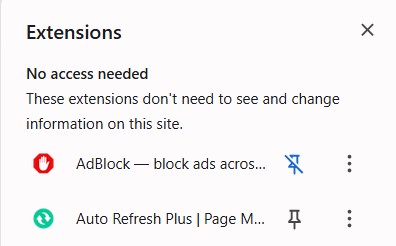
Al hacer clic se abrirá una lista de todas las extensiones que tenemos instaladas en nuestro Chrome, se puede ver que ya aparece el plugin “Auto Refresh Plus”
De esa imagen, vemos dos opciones de configuración.
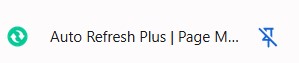
El icono de un “pin” que nos servirá para dejarlo visualmente accesible dentro e la barra de búsqueda en todo momento.

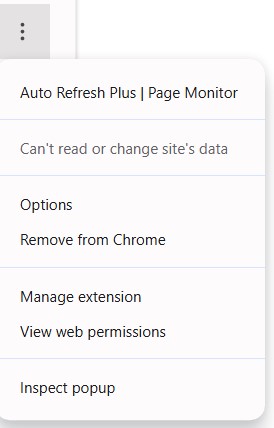
La segunda opción de los 3 puntos es donde suele estar las opciones de configuración de cada plugin, algunas genéricas siempre accesibles como “Remove from Chrome” (Borrar/Desinstalar) , y otras propias y personalizadas del propio plugin.
Ahora veamos de hacer clic en “Options” para ver que nos ofrece este plugin.
La interfaz: qué ves cuando abrís el popup
- Time Interval — el modo principal, para refrescar cada X tiempo.
Esta es la opción principal, el tiempo que pongamos debajo de la opción de “Time Interval” significará que después de ese lapso de tiempo, el sistema hará un “auto refresh”, un refresco de página (el “famoso” F5).
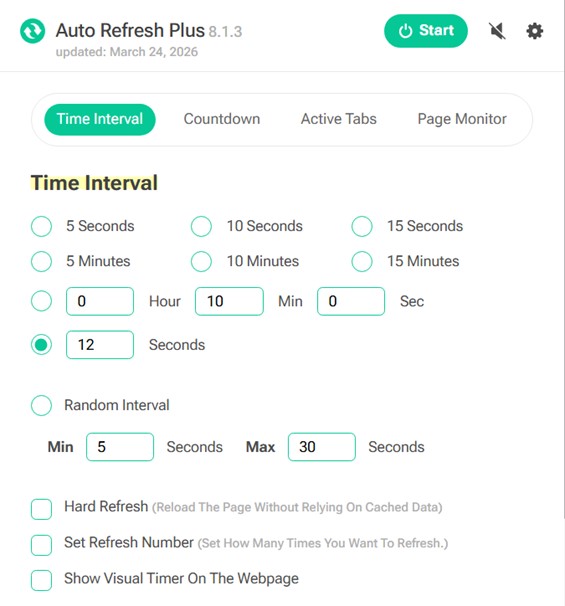
Esto, en muchos casos, es suficiente para ser considerado una “actividad” por parte del usuario, y extender la duración de la sesión.
Countdown — para refrescar una vez después de un tiempo determinado.
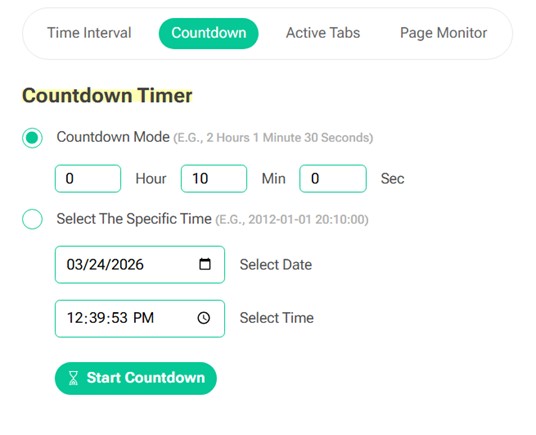
Esto puede ser útil, si queremos un control mas preciso, tenemos bien claro los tiempos de expiración de sesión de la página, y no queremos depender de que el sistema nos este actualizando la pagina de manera constante (puede suceder que si estemos tipeando, o trabajando sobre el sitio, y una actualización de esta puede hacer que se pierda temporalmente la información ingresada, o nos entorpezca el flujo de trabajo)
Active Tabs — ver y gestionar todas las pestañas con refresh activo.
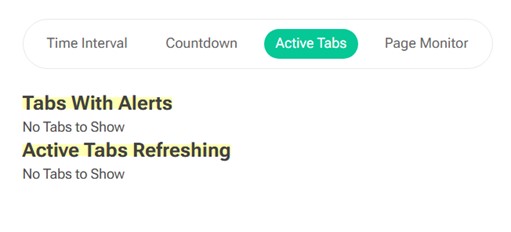
No todos los sitios, o inclusive, secciones internas del sitio que estamos trabajando obedecen de las mismas reglas y restricciones de tiempos en la sesión, por eso podemos monitorear y ver el estado y configuración de cada una a través de esta solapa.
Page Monitor — monitorear cambios de contenido en una página (función avanzada).
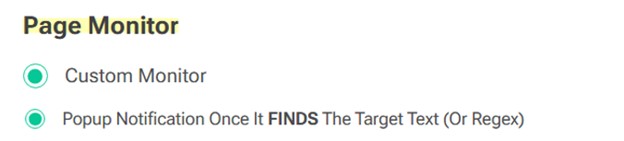
Refresh Type (tipo de recarga)
Full Page Refresh
Recarga la página completa (como F5), vuelve a cargar el HTML, scripts, imágenes, etc.
Es lo más “confiable” si lo que se busca es mandar una “Fuerte” señal de actividad, la parte negativa, es que a comparación de otras opciones puede ser un poco mas lento, pero mas importante aún, dependiendo del sitio y la configuración del mismo, puede hacer que, si estábamos en ese momento trabajando con algún formulario, cargando información, podría este resetearse y borrarse la información.
Por eso es importante, de saber que tipo de tareas estamos realizando en la pagina cuando activamos esta opción, y probar si el sitio guarda en el servidor constantemente la información cargada en el caso de un refresco de página.
XHR Refresh
Esto funciona más como una actualización especifica, interna del sitio, no se recarga toda la pagina de cero, se vuelve a “pedir” los datos al servidor, esto debería actualizar/cambiar solo la información que haya sufrido cambios.
Útil cuando la opción anterior, nos puede hacer perder información que estábamos realizando.
Page Monitor (monitoreo de contenido)
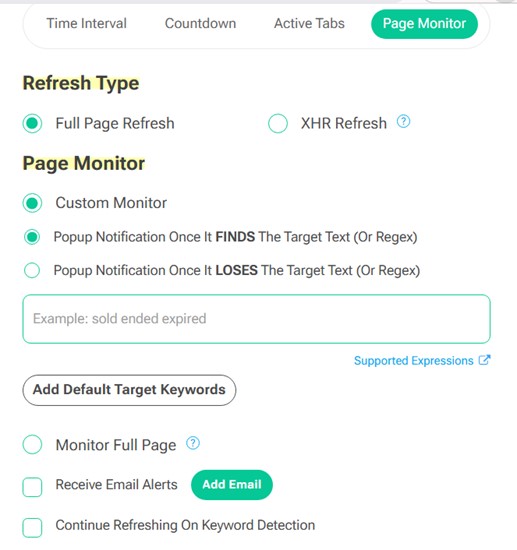
Custom Monitor
Activa el sistema para buscar texto específico en la página.
Popup Notification Once It FINDS the Target Text
Te avisa cuando aparece cierto texto.
Esto puede ser mas útil de lo que parece, y tal vez requiere un poco de ingenio pero abre la posibilidad de muchísima mas personalización de como configuramos y nos adaptamos a esos sitios difíciles de lidiar con la sesión.
Imaginate que el sitio que estas trabajando te avise a través de una alerta, o aparezca alguna información visual (texto) dentro de la pagina antes de que la sesión expire.
Si sabemos que dice el texto, es cuestión de copiarlo en esta opción, de esta manera tenemos nuestra propia “alerta personalizada” que nos puede servir tanto para avisarnos a nosotros mismos que debemos tener actividad en el sitio para que no expire, o usarlo como “disparador” de la propia herramienta para que solo haga un “auto refresh” de la página cuando detecta estas notificaciones, et
Continue Refreshing On Keyword Detection
Consejo: Activá “Stop refreshing when interacting”
Esta opción es crítica. Con ella activada, la extensión pausa automáticamente el refresh cuando estás escribiendo o haciendo clic en la página. Eso evita que te recargue el formulario justo cuando estás cargando datos.
Para activarla: en el menú de opciones, buscá la opción “Stop Refresh On User Interaction” dentro del menú “Time Interval” y marcala.

Presiona Start
El botón Start en la parte superior del popup activa el refresh. El ícono verde de la extensión muestra un contador regresivo para que sepas cuándo va a ocurrir la próxima recarga.
Los portales tributarios en Argentina no están diseñados pensando en el ritmo de trabajo de un estudio contable. Eso no va a cambiar pronto. Pero con un par de ajustes de hábito y las herramientas correctas, se puede reducir bastante el tiempo que se pierde en reingresos y errores apurados.
Si probaste alguna de estas opciones o tenés una que no está acá, contanos en los comentarios.